
Wenn das Interview oder die Übungsfragen in der falschen Sprache dargestellt werden, kann das mit den Spracheinstellungen Ihres Browsers zusammenhängen. Standardmäßig zeigt HireVue die Seiten und die Übungsfragen in der Sprache Ihres Browsers.
Ihre Interview-Fragen können in einer anderen Sprache dargestellt werden. Antworten Sie immer in der Sprache, in der die Fragen angezeigt werden.
Gehen Sie wie folgt vor, um die Sprache Ihres Browsers zu ändern:
Google Chrome
1. Klicken Sie in der oberen rechten Ecke auf das Menüsymbol  und wählen Sie anschließend den Menüpunkt Einstellungen.
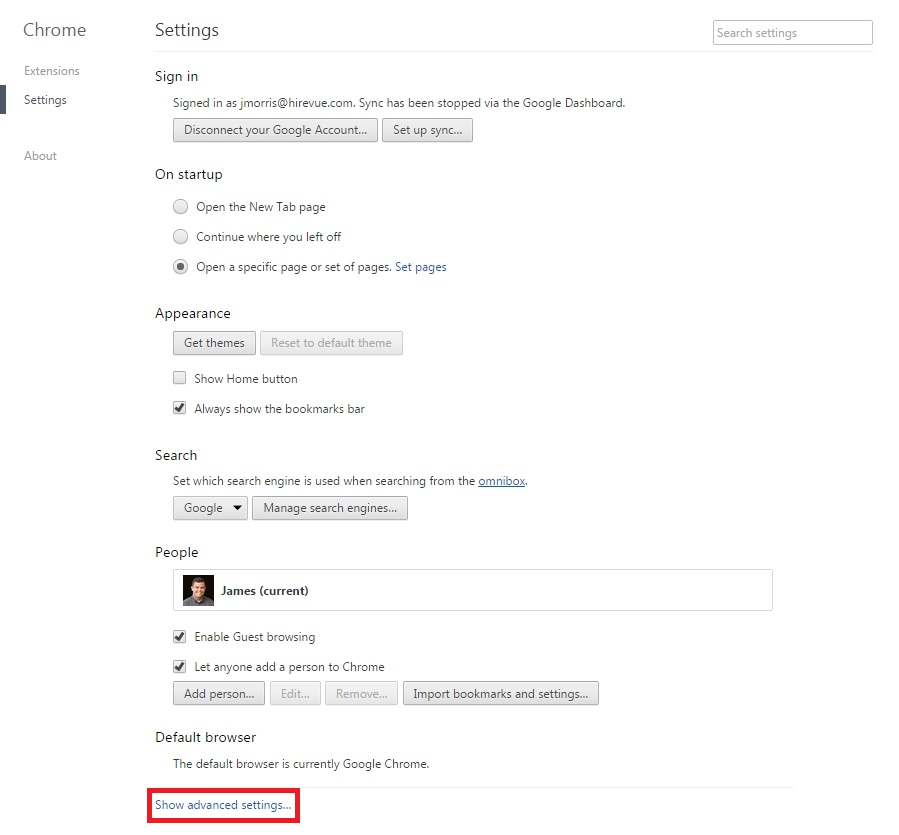
2. Wählen Sie auf der Seite „Einstellungen“ unten die Option Erweiterte Einstellungen anzeigen.
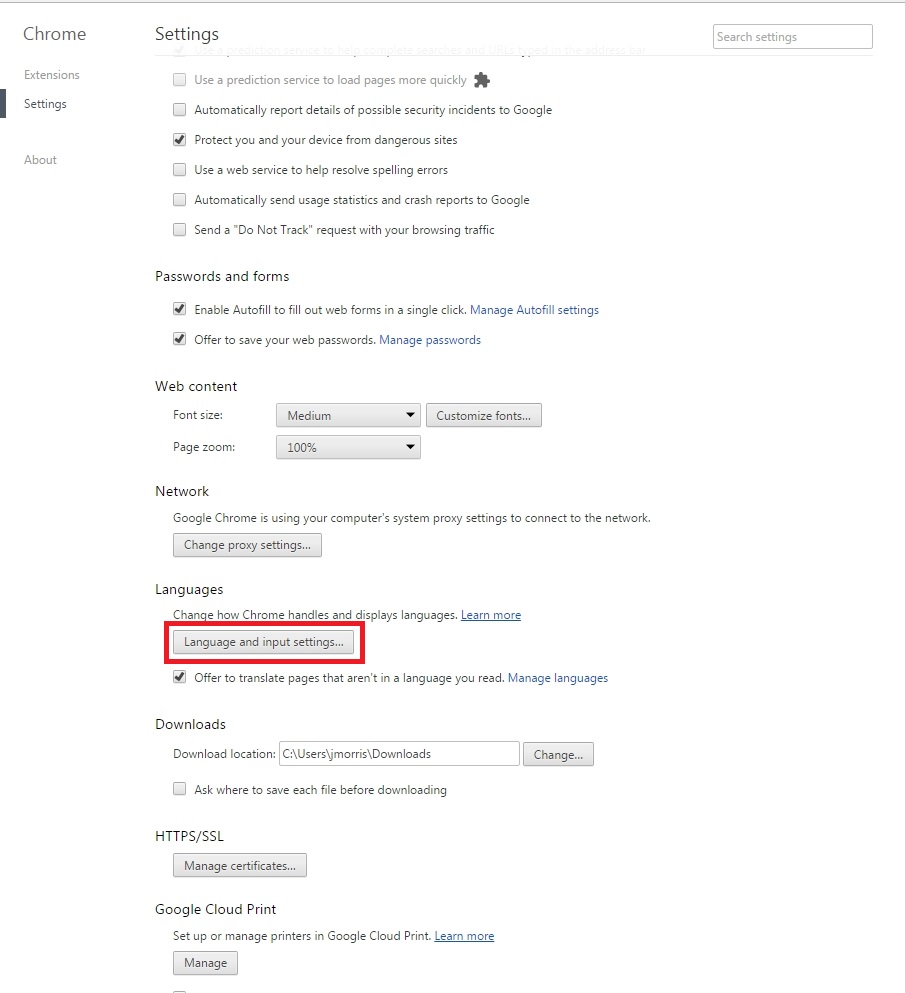
3. Scrollen Sie nach unten zum Abschnitt Sprachen und wählen Sie Sprach- und Eingabeeinstellungen.
4. Auf der linken Seite des daraufhin geöffneten Felds können Sie die Reihenfolge der Sprachen festlegen, indem Sie die gewünschte Sprache nach oben ziehen.
Wenn sich die gewünschte Sprache nicht in der Liste befindet, können Sie sie über die Schaltfläche Hinzufügen im unteren Bereich des Felds hinzufügen und anschließend in der Liste nach oben ziehen.
5. Nachdem Sie die Sprache angepasst haben, wählen Sie Fertig. Schließen Sie die Seite „Einstellungen“ und aktualisieren Sie Ihre Interview-Seite.
Internet Explorer
1. Klicken Sie in der oberen rechten Ecke auf das Einstellungssymbol .
.
2. Wählen Sie dann den Menüpunkt Internetoptionen.
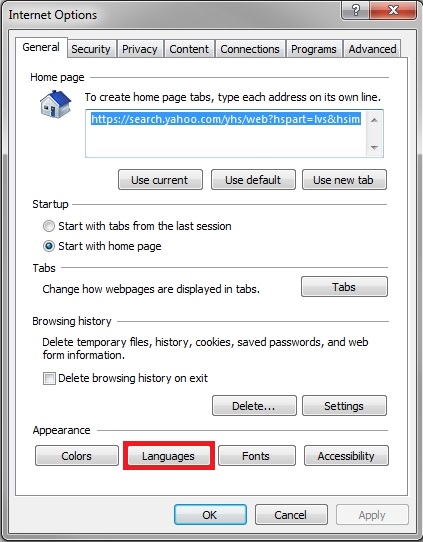
3. Wählen Sie im neuen Fenster im Abschnitt Darstellung die Option Sprachen.
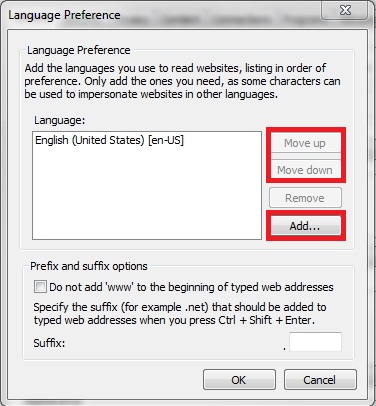
4. Im daraufhin geöffneten Fenster können Sie über die Option Hinzufügen… die gewünschte Sprache zu Ihrer Sprachenliste hinzufügen. Mithilfe der Schaltflächen Nach oben und Nach unten können Sie dann die Reihenfolge der aufgelisteten Sprachen ändern.
Damit die Übungsfragen in Ihrer bevorzugten Sprache angezeigt werden, muss diese in der Sprachenliste ganz oben stehen.
5. Nachdem Sie die Sprache angepasst haben, aktualisieren Sie Ihre Interview-Seite.
Firefox
1. Klicken Sie in der oberen rechten Ecke auf das Menüsymbol  .
.
2. Wählen Sie dann den Menüpunkt Einstellungen.
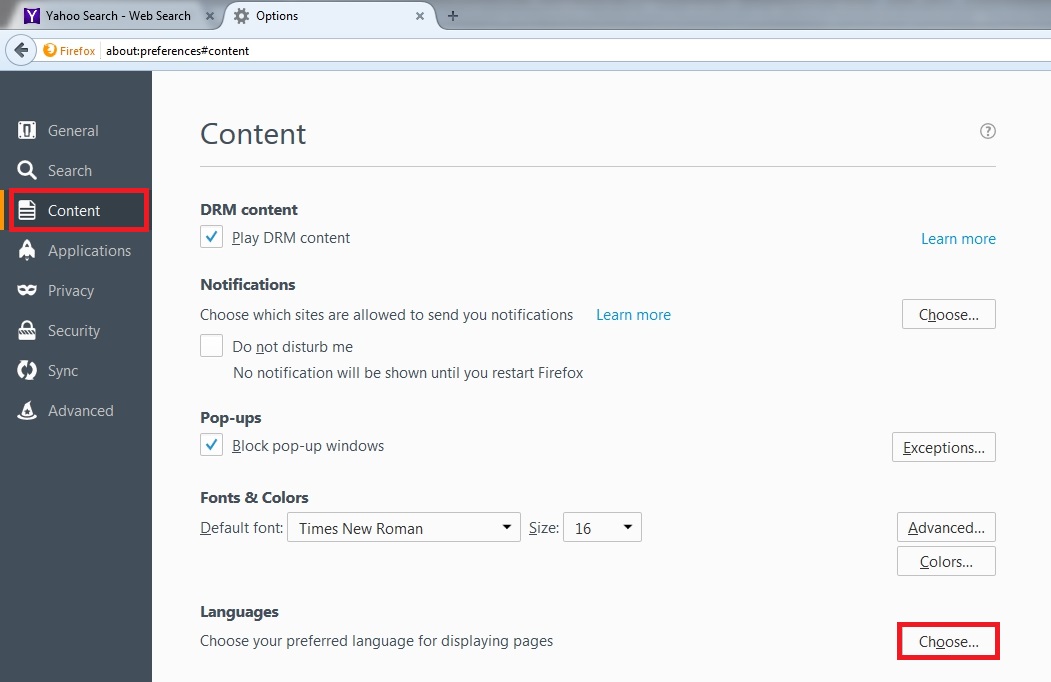
3. Wählen Sie im neuen Fenster auf der linken Seite die Option Inhalt.
4. Wählen Sie am Ende der Seite „Inhalt“ im Abschnitt Sprachen die Schaltfläche Wählen....
5. Öffnen Sie die Dropdown-Liste Wählen Sie eine Sprache zum Hinzufügen aus… und wählen Sie die gewünschte Sprache aus. Klicken Sie auf die Sprache und anschließend auf Hinzufügen, um sie zur Sprachenliste hinzuzufügen.
Verschieben Sie diese Sprache nun mithilfe der Schaltfläche Nach oben an die erste Stelle der Liste.
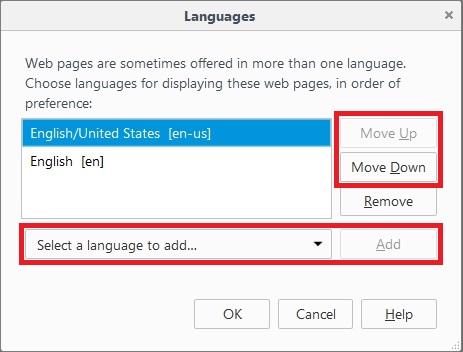
6. Wenn Sie fertig sind, klicken Sie auf OK. Schließen Sie die Seite „Inhalt“ und aktualisieren Sie Ihre Interview-Seite.
Safari
1. Öffnen Sie Ihre Systemeinstellungen. Klicken Sie dazu am unteren Bildschirmrand auf das entsprechende Symbol oder suchen Sie danach mithilfe der Suchfunktion in der oberen rechten Ecke.

2. Wählen Sie Sprache & Region.
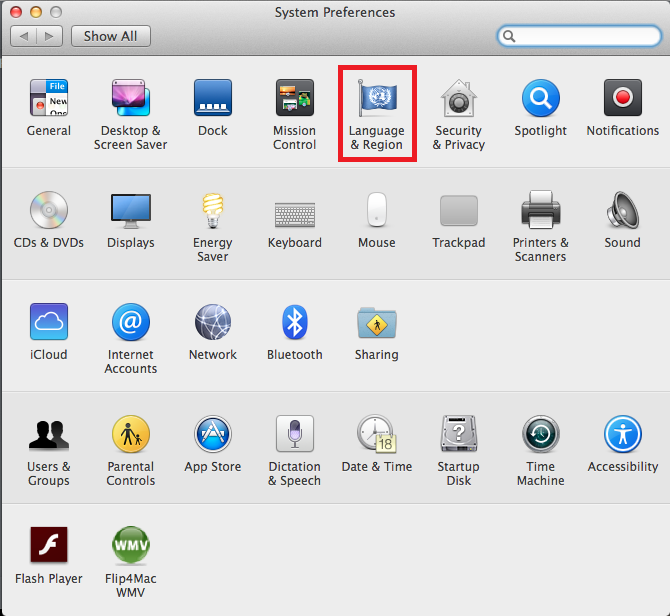
3. Klicken Sie auf die Schaltfläche + und wählen Sie die Option Hinzufügen, um die gewünschte Sprache zur Liste der bevorzugten Sprachen hinzuzufügen.

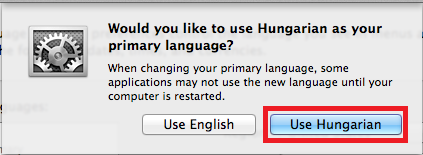
4. Nachdem Sie eine Sprache ausgewählt haben, werden Sie aufgefordert, Ihre bevorzugte Sprache in diese Sprache zu ändern. Wählen Sie Ja.
Bitte beachten: Wenn Sie diese Sprache nur für das Interview benötigen, können Sie diese Einstellung danach wieder rückgängig machen.
5. Unter Umständen müssen Sie Ihren Computer neu starten, damit die Änderungen vollständig in Kraft treten. Nach dem Neustart können Sie Ihr Interview wieder über den Link in Ihrer Einladungs-E-Mail aufrufen.
Wenn Sie für das Interview ein anderes Gerät verwenden möchten, lesen Sie diesen Artikel: So nehmen Sie mit einem mobilen Gerät am Interview teil.