
1. Pour passer l'entretien ou effectuer les questions d'essai, sélectionnez l'option de démarrage de l'entretien dans votre e-mail d'invitation.
Remarque : il n'est désormais plus possible de réaliser les entretiens Remarque sur Internet Explorer car Flash n'est plus pris en charge. Les entretiens doivent être réalisés sur Chrome, l'application HireVue for Candidates ou d'autres navigateurs pris en charge tels que Firefox ou Safari.
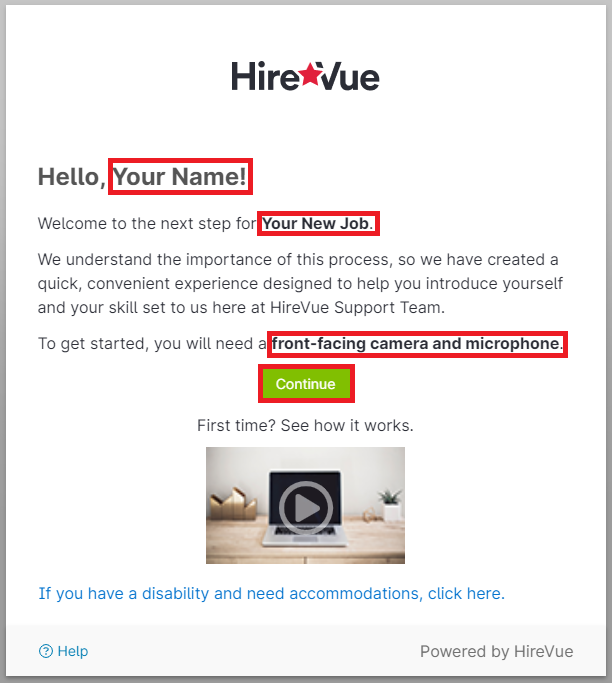
2. La première page de l'entretien mentionne votre nom, votre fonction, l'entreprise auprès de laquelle vous avez postulé, la durée estimée de l'entretien et l'équipement requis. Pour continuer, vous devez sélectionner Démarrer l'interview ou s'entraîner.
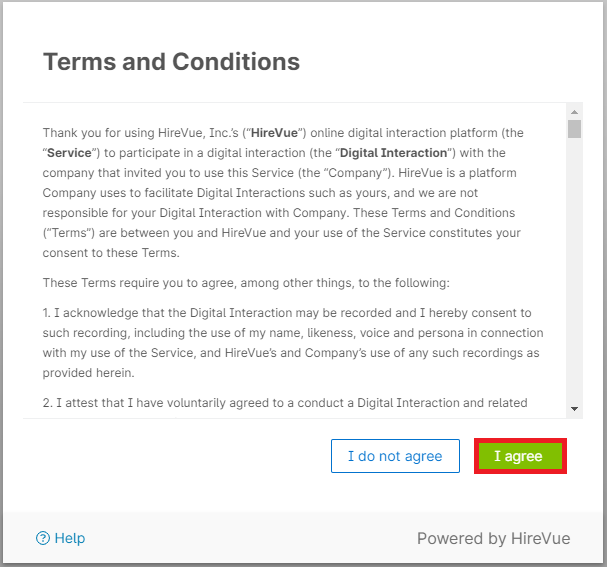
3. La page suivante affiche les conditions générales. Pour continuer, vous devez sélectionner l'option J'accepte. Si vous n'acceptez pas ces conditions, vous pouvez contacter l'entreprise auprès de laquelle vous avez postulé.
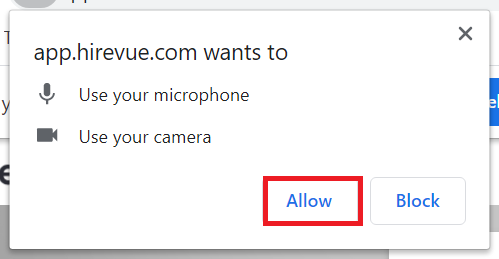
4. Vous êtes maintenant sur la page d'accès à la caméra et au micro. Cliquez sur Autoriser , puis Fermer dans la petite boîte de dialogue Flash Player. Dans la capture d'écran ci-dessous, les sections concernées sont encadrées en rouge.
Remarque : si vous utilisez les navigateurs Google Chrome ou Firefox pour passer l'entretien, vous ne verrez pas s'afficher cet écran.
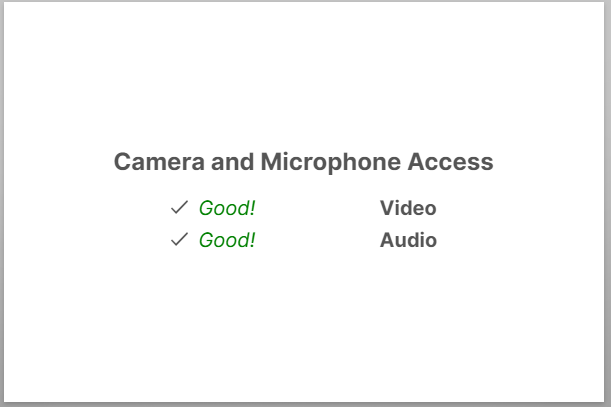
5. Un test de votre équipement est effectué à la page suivante. En cas de défaillance de l'un des éléments de votre équipement, vous en êtes notifié et êtes invité à résoudre le problème.
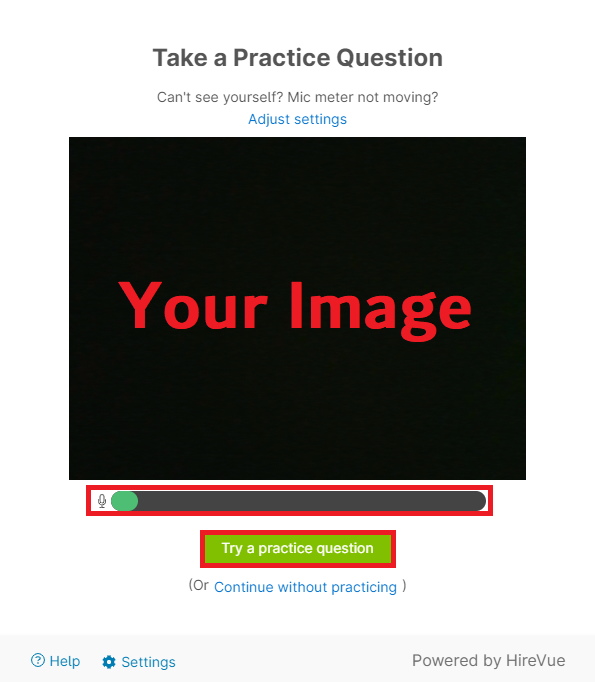
Une fois que tout l'équipement requis a réussi le test, vous verrez s'afficher une page semblable à la capture d'écran suivante :
6. Votre image et une jauge de volume du micro s'affichent. À ce stade, vous devez normalement voir votre image et la jauge de volume du micro doit bouger lorsque vous parlez. Si vous ne vous voyez pas ou si la jauge du volume du micro se déplace tout en prenant une couleur bleue, vous devez régler les paramètres de votre micro et de votre webcam avant de continuer.
Une fois votre équipement prêt, nous vous recommandons de sélectionner l'option Essayer une question d'essai pour vous entraîner avant de commencer l'entretien.
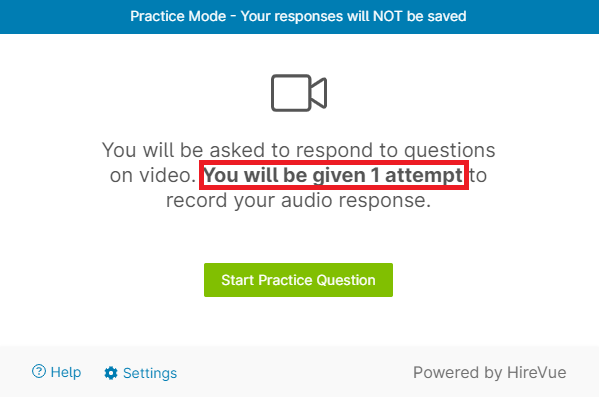
7. L'étape suivante vous indique le nombre d'essais dont vous disposez pour répondre à chaque question. Dans cet exemple, un seul essai est autorisé par question. Cette option peut varier selon la configuration choisie pour l'entretien par l'entreprise auprès de laquelle vous avez postulé. Cliquez sur Continuer pour effectuer les questions d'essai.
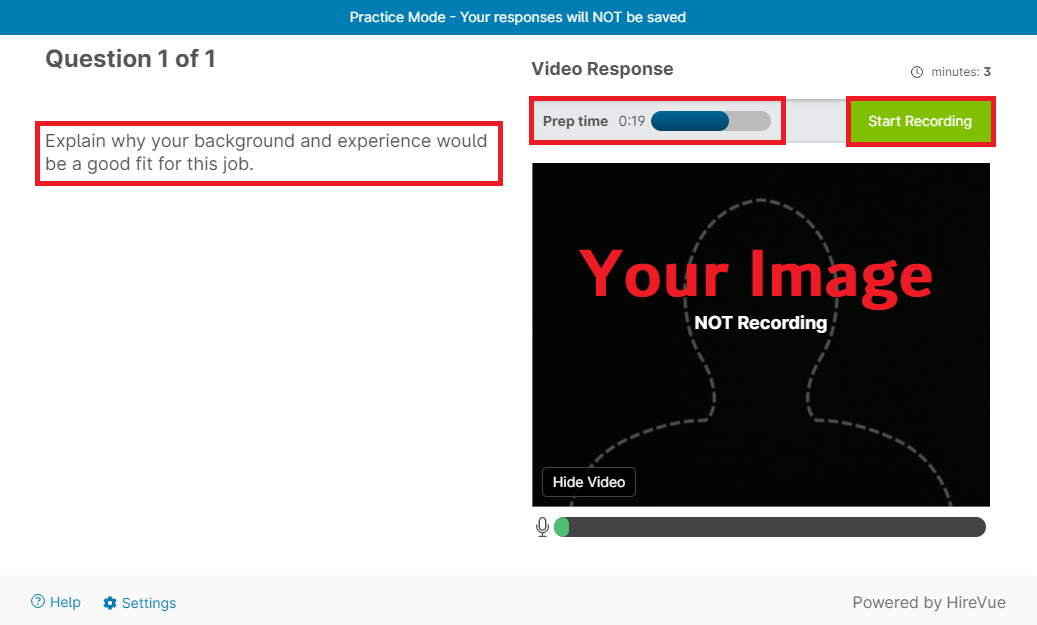
8. Ensuite, vous verrez s'afficher une explication relative aux questions d'essai. Lorsque vous lancez une question d'essai ou une question d'un entretien réel, la question s'affiche sur la gauche de l'écran. Un décompte s'affiche pour le temps de préparation. Vous pouvez sélectionner Commencer l'enregistrement pour commencer plus tôt ou attendre que le temps de préparation soit écoulé. Une fois le temps de préparation écoulé, un compte à rebours indiqué par les chiffres « 3, 2, 1 » s'affiche pour annoncer le début de l'enregistrement de la question.
Remarque : pendant le temps de préparation, l'avertissementPas d'enregistrement en cours s'affiche.
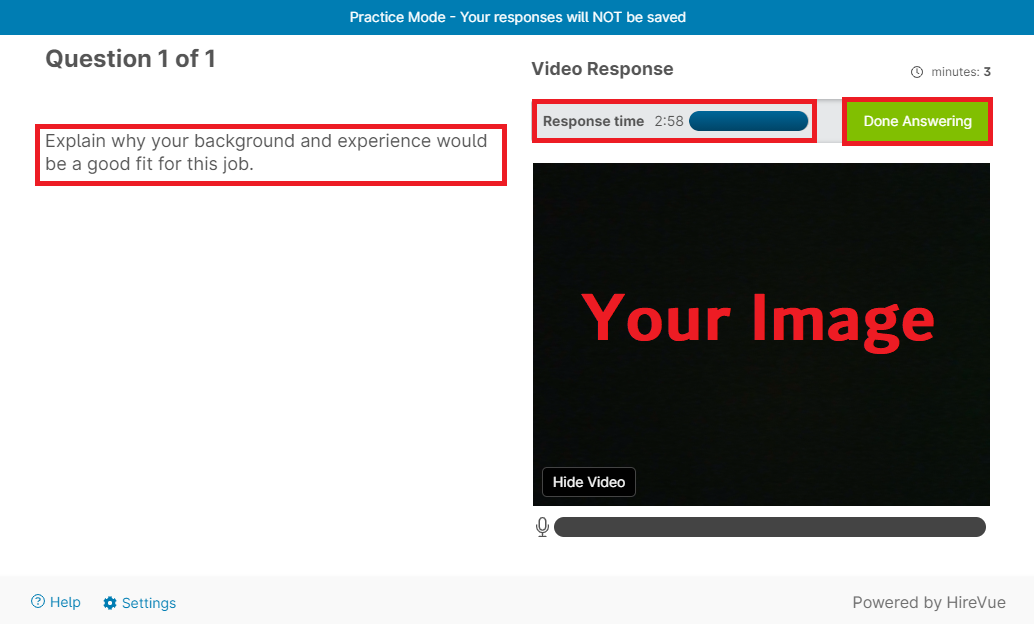
9. Pendant la réponse vidéo, votre réponse est enregistrée et un décompte du temps de réponse s'affiche. Vous ne devez pas nécessairement utiliser l'intégralité du temps de réponse. Vous pouvez cliquer sur Fin des réponses lorsque vous avez terminé de répondre. À défaut, votre enregistrement sera automatiquement envoyé à la fin du temps de réponse alloué.
10. Vous pouvez ensuite regarder la question d'essai. Si vous souhaitez une autre question d'essai, sélectionnezRépondre à une autre question d'essai.
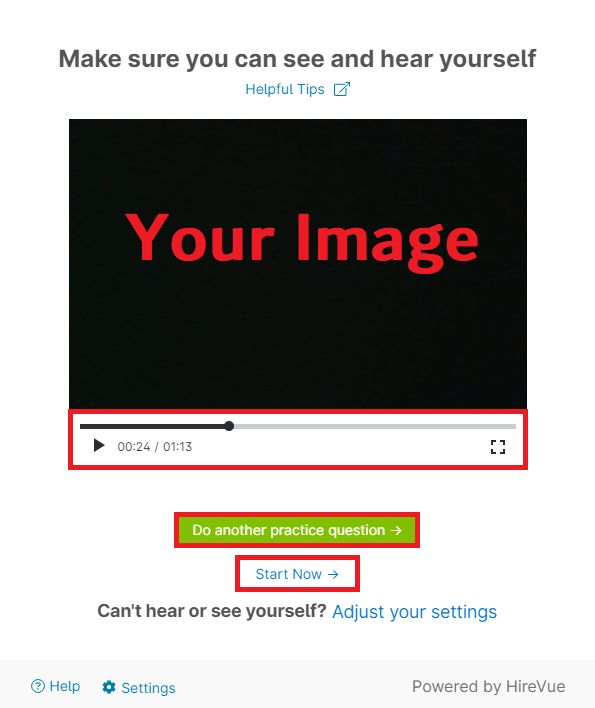
Effectuez autant de questions d'essai que vous le souhaitez. Les questions d'essai sont enregistrées pour que vous puissiez les regarder, mais elles ne sont pas sauvegardées. Personne d'autre que vous ne pourra voir les vidéos des questions d'essai. En revanche, vous ne serez pas autorisé à revoir les vidéos des questions réelles de l'entretien.
Remarque : si vous souhaitez vous entraîner aujourd'hui et lancer l'entretien un autre jour, vous pouvez continuer à effectuer des questions d'essai, puis fermez la page pour quitter l'entretien. Pour accéder une nouvelle fois à l'entretien, vous pouvez cliquer sur le lien dans votre e-mail d'invitation, comme la première fois.
11. Lorsque vous êtes prêt pour l'entretien, sélectionnez Commencer l'entretien.
12. Une fois l'entretien terminé, il est téléchargé sur le compte de l'entreprise dans HireVue. Votre employeur potentiel vous contactera ensuite concernant les étapes suivantes du processus de recrutement. Étant donné que HireVue prend en charge uniquement la plateforme d'entretien, nous ne jouons aucun rôle dans les étapes suivantes du processus de recrutement et dans la décision finale. Si vous avez des questions concernant le poste après avoir effectué votre entretien vidéo, veuillez contacter l'entreprise auprès de laquelle vous avez postulé.